윈도우 무한 재부팅 지옥… 포맷 없이 5분 만에 탈출하는 명령어
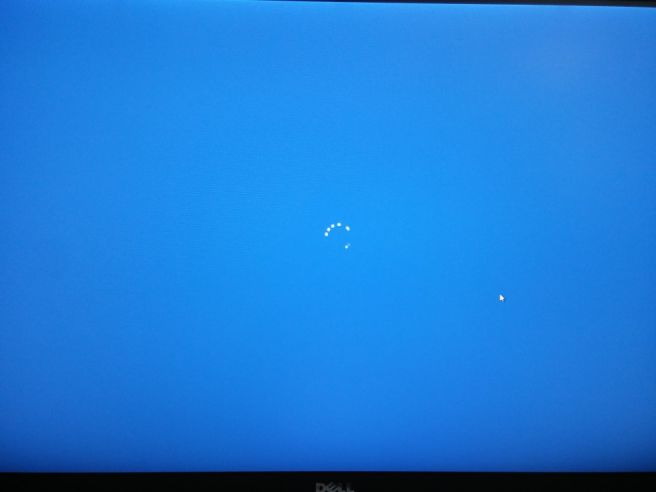
부팅될 듯 말 듯… 사람 진을 다 빼놓는 무한 재부팅 상황입니다.
안녕하세요! 여러분의 컴퓨터 주치의, 동네 형입니다. 오늘도 골치 아픈 문제를 들고 오셨네요.
컴퓨터를 켰는데 윈도우 로고만 보이다가 갑자기 툭 꺼지고, 다시 켜지고… 이 과정을 반복하는 ‘윈도우 무한 재부팅’ 증상을 겪고 계시죠? “아, 내 소중한 파일들 다 날아가는 거 아냐?” 하는 걱정에 눈앞이 캄캄하실 거예요.
보통 수리점에 가면 “윈도우가 깨졌네요, 포맷해야 합니다”라고 쉽게 말하곤 하죠. 하지만 여러분, 포맷은 최후의 수단입니다! 윈도우 시스템 파일이 살짝 꼬인 것뿐이라면, 명령어 몇 줄로 충분히 심폐소생술이 가능하거든요.
지금부터 제가 포맷 없이 윈도우를 살려내는 마법의 주문을 알려드릴게요. 겁내지 말고 천천히 따라 해 보세요!
1. 안전 모드로 진입할 수 있나요?
무한 재부팅에서 가장 먼저 시도해야 할 것은 ‘안전 모드’ 진입입니다. 윈도우가 정상적으로 부팅되지 않을 때, 최소한의 기능만 가지고 억지로 깨우는 방법이죠.
부팅 중에 전원 버튼을 꾹 눌러 강제 종료를 2~3번 반복하면 ‘자동 복구 준비 중’이라는 메시지가 뜹니다. 여기서 [고급 옵션] -> [문제 해결] -> [고급 옵션] -> [시작 설정] -> [다시 시작]을 누른 뒤 숫자 4번이나 5번을 누르면 안전 모드로 들어갈 수 있어요.
- 형의 꿀팁: 만약 안전 모드로 진입에 성공했다면? 축하드려요! 절반은 고친 겁니다. 최근에 설치한 프로그램이나 드라이버를 삭제하는 것만으로도 해결될 수 있거든요.
2. 명령 프롬프트(CMD) 마법의 주문
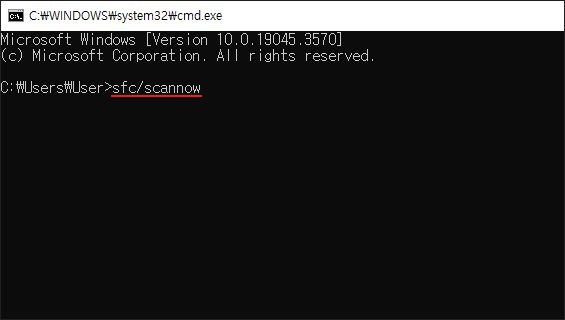
어려워 보이지만 복사해서 붙여넣기만 하면 되는 명령어들입니다.
안전 모드도 안 된다면 이제 명령 프롬프트(CMD)를 이용해 시스템을 직접 수리해 봅시다. 고급 옵션 메뉴에서 [명령 프롬프트]를 선택해 주세요.
검은 창이 뜨면 아래 명령어들을 하나씩 입력하고 엔터를 치세요:
1. sfc /scannow
2. chkdsk c: /f /r
첫 번째 명령어는 깨진 시스템 파일을 찾아 복구해주고, 두 번째는 하드디스크의 물리적/논리적 오류를 잡아줍니다. 시간이 좀 걸릴 수 있으니 커피 한 잔 마시며 여유 있게 기다려 보세요. 이 과정만으로도 지옥 같던 재부팅이 멈추는 경우가 허다하답니다.
3. 마지막 수단, 시스템 복원 포인트
만약 명령어로도 해결이 안 된다면 ‘시스템 복원’ 기능을 사용해 보세요. 컴퓨터가 멀쩡했던 어제, 혹은 그저께 상태로 시간을 되돌리는 마법 같은 기능입니다.
[고급 옵션] -> [시스템 복원]을 선택하면 복원 지점들이 보일 거예요. 문제가 생기기 직전의 날짜를 골라 확인을 누르면 윈도우가 알아서 과거로 여행을 떠납니다. 파일은 그대로 유지되니 안심하셔도 돼요!
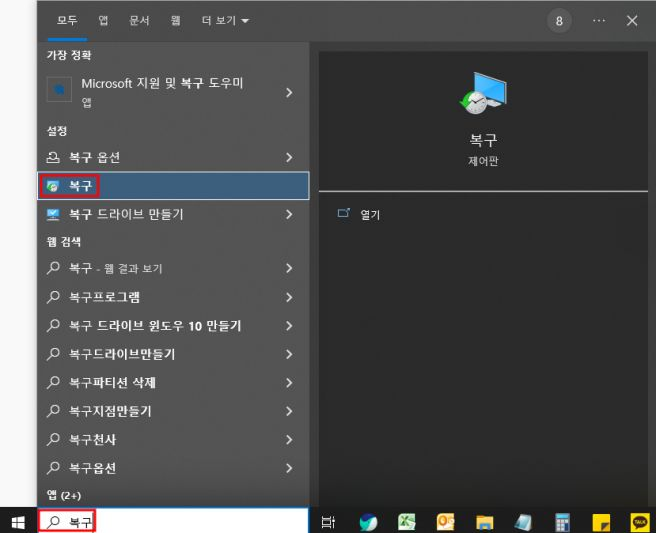
포맷하기 전에 복원 기능을 꼭 먼저 써보세요.
형이 정리해 주는 오늘의 교훈
무한 재부팅은 보통 윈도우 업데이트 오류나 잘못된 드라이버 설치 때문에 발생해요. 하드웨어가 진짜 고장 난 경우는 드무니까 너무 겁먹지 마세요.
오늘 제가 알려드린 안전 모드 -> CMD 명령어 -> 시스템 복원 이 3단계 코스만 기억하셔도 수리비 몇만 원은 거뜬히 아끼실 수 있습니다. 포맷은 정말, 정말 아무것도 안 될 때 마지막에 하는 거예요. 아시겠죠?
답답했던 마음이 조금이나마 풀리셨길 바라며, 저는 다음에도 여러분의 PC를 지키는 꿀팁으로 돌아올게요!