모니터 가로줄/세로줄? ‘이거’ 모르면 멀쩡한 모니터 버립니다
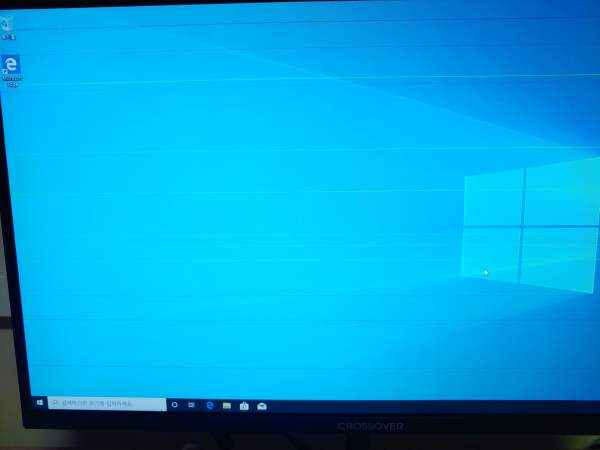
멀쩡하게 영화 보고 게임하던 모니터에 갑자기 칼로 그은 듯한 가로줄이나 세로줄이 생기면 가슴이 철렁하죠? 서비스 센터에 전화하면 “액정 교체 비용이 새로 사는 값만큼 나옵니다”라는 절망적인 답변을 듣기 일쑤입니다. 그래서 많은 분이 ‘아, 이제 수명이 다했구나’ 하고 모니터를 쓰레기장에 내놓곤 해요.
하지만 형이 확실히 말해줄게요. 모니터에 줄이 간다고 해서 100% 액정 고장은 아닙니다. 의외로 아주 단순한 케이블 문제거나 설정 오류 때문에 줄이 생기는 경우가 절반이 넘어요. 이걸 모르고 멀쩡한 모니터를 버리는 건 생돈을 길바닥에 버리는 거나 마찬가지입니다. 오늘 제가 알려드리는 3단계 체크리스트만 확인해도 수십만 원 아낄 수 있습니다.
모니터 줄 현상, 패널 문제일까 소프트웨어 문제일까?
먼저 이 줄이 모니터 내부 부품(패널)이 망가진 건지, 아니면 신호를 보내는 과정에서 생긴 일인지 구분해야 합니다. 구분법은 아주 간단해요.
OSD 메뉴를 띄워보세요
모니터 자체 버튼을 눌러서 ‘밝기 조절’이나 ‘입력 선택’ 같은 설정 메뉴(OSD)를 화면에 띄워보세요. 만약 배경 화면에는 줄이 있는데, 이 설정 메뉴 창 위에는 줄이 없다면 모니터 액정은 100% 정상입니다! 이건 그래픽카드나 케이블 문제입니다.
화면을 살짝 눌러보세요 (비추천하지만 확실함)
줄이 생긴 부위의 베젤(테두리) 쪽을 손가락으로 아주 살짝 눌렀을 때 줄이 사라지거나 색이 변한다면, 이건 패널과 보드를 연결하는 탭 IC가 떨어진 접촉 불량일 가능성이 큽니다.
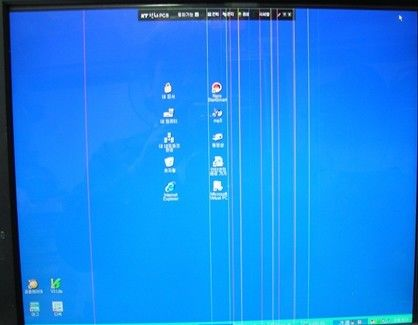
돈 안 쓰고 해결하는 모니터 줄 제거 신공
패널 자체 파손이 아니라면 아래 방법들로 충분히 되살릴 수 있습니다. 순서대로 따라 해 보세요.
1. 케이블 교체 및 재장착 (가장 흔한 원인)
HDMI나 DP 케이블이 미세하게 꺾였거나 먼지가 끼면 데이터 전송 오류로 줄이 생깁니다. 케이블을 뺏다가 먼지를 털고 다시 꽉 꽂아보세요. 집에 여분의 케이블이 있다면 바꿔 끼워보는 게 1순위입니다.
2. 주사율(Hz) 낮춰보기
고주사율 모니터(144Hz 이상)에서 자주 발생하는 현상입니다. 윈도우 디스플레이 설정에서 주사율을 60Hz로 낮췄을 때 줄이 사라진다면, 그건 케이블 대역폭이 부족하거나 모니터 AD보드가 힘들어하고 있다는 증거입니다.
3. 그래픽 드라이버 완전 삭제 후 재설치
드라이버가 꼬여서 특정 색상 선을 뿜어내는 경우도 있습니다. DDU(Display Driver Uninstaller) 프로그램을 써서 깨끗이 밀고 최신 버전으로 다시 깔아보세요.
| 줄 모양 | 주요 원인 | 해결 가능성 |
|---|---|---|
| 가느다란 단색 세로줄 | 패널 탭 IC 접촉 불량 | 보통 (수리 필요) |
| 지직거리는 가로줄 | 케이블 노이즈/드라이버 | 매우 높음 (자가수리) |
| 화면 전체 깜빡임 | 어댑터 전압 불안정 | 높음 (어댑터 교체) |
이런 증상이라면 ‘무조건’ 시도하세요
컴퓨터를 켰을 때는 줄이 없다가, 사용한 지 30분 정도 지나서 열이 올라오면 줄이 생기는 분들 계시죠? 이건 99% 보드 열화나 어댑터 문제입니다. 이런 경우엔 모니터 뒤 통풍구 먼지만 청소해 줘도 줄이 사라지기도 합니다.
무턱대고 새 제품 결제하기 전에 오늘 알려드린 ‘OSD 메뉴 확인’과 ‘케이블 재장착’만큼은 꼭 해보세요. 여러분의 지갑은 소중하니까요! 궁금한 점이 있다면 언제든 물어보세요. 형이 아는 선에서 다 알려줄게요.