No Bootable Device 에러? 1,000원도 안 쓰고 SSD 살리는 법
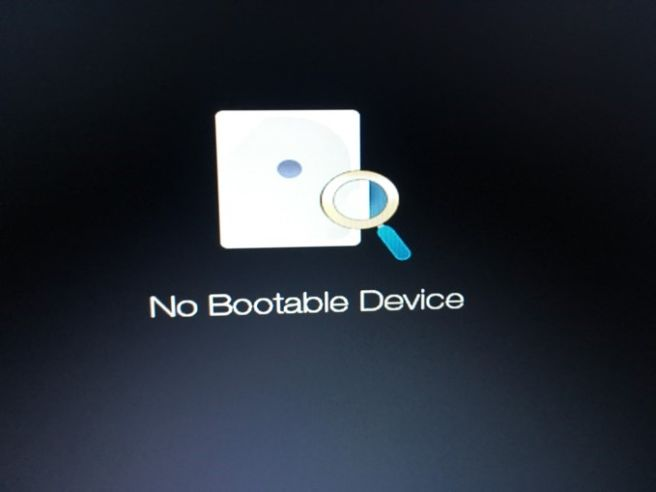
## 컴퓨터 켰는데 영어만 나오고 멈췄나요?
잘 되던 컴퓨터가 갑자기 검은 화면에 **’No Bootable Device’**라는 문구만 띄우면 정말 가슴이 철렁하죠. 윈도우 로고는커녕 아무것도 안 되니까 “아, 내 컴퓨터 죽었구나” 싶을 거예요.
보통 이럴 때 가장 먼저 드는 생각은 “내 사진, 내 문서 다 날아갔나?” 하는 걱정입니다. 중요한 자료가 든 SSD가 고장 났다고 생각하면 눈앞이 캄캄해지고 바로 비싼 수리비부터 떠올리게 됩니다.
## 방치하면 멀쩡한 부품까지 버리게 됩니다
이 상태에서 당황해서 전원을 계속 강제로 껐다 켰다 반복하는 분들이 많아요. 하지만 이건 SSD에 더 큰 무리를 줄 수 있습니다.
단순한 설정 문제나 접촉 불량인데도 불구하고, “고장 났다”고 판단해서 수리점에 가면 십중팔구 “SSD 교체하셔야 합니다”라는 말을 듣게 돼요. 결국 안 써도 될 돈 수십만 원을 쓰고 소중한 데이터까지 포기하는 상황이 벌어지는 거죠.
## 사실 5분이면 집에서 공짜로 고칠 수 있어요
걱정하지 마세요. 이 에러는 부품이 완전히 박살 난 경우보다 컴퓨터가 부팅 장치를 잠시 못 찾는 ‘길치’ 상태가 된 경우가 훨씬 많거든요.
돈 한 푼 안 들이고, 전문 지식 없어도 누구나 따라 할 수 있는 해결책이 있습니다. 형/누나가 알려주는 대로 딱 세 가지만 확인해 보세요.
### 1. BIOS 설정에서 부팅 순서 바로잡기
컴퓨터가 윈도우가 들어있는 SSD를 1순위로 찾아가게 길을 터주는 작업이에요.
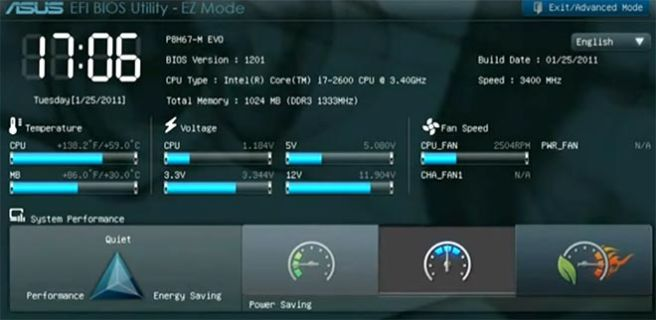
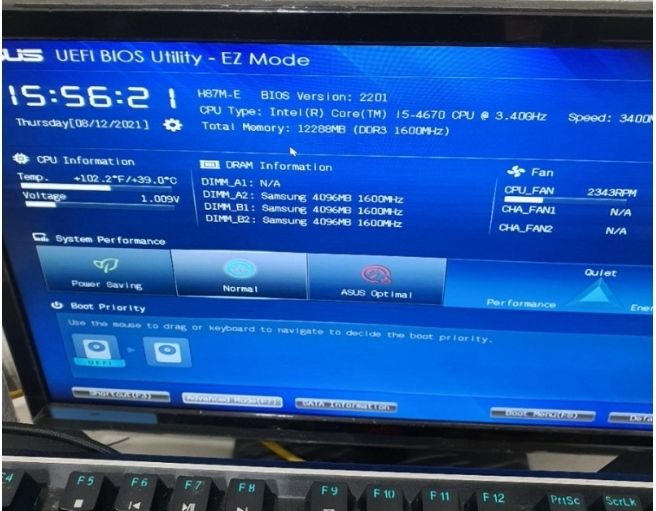
* 컴퓨터 켜자마자 `Del` 키나 `F2` 키를 미친 듯이 연타하세요. (메인보드마다 다름)
* 파란색이나 화려한 BIOS 화면이 나오면 **’Boot’** 메뉴로 들어갑니다.
* **Boot Option #1** 항목을 찾아서 여러분의 SSD 모델명으로 바꿔주세요.
* `F10`을 누르고 ‘Yes’를 선택해 저장하고 나오면 끝입니다.
## 하드웨어 접촉 불량 해결하는 꿀팁
설정이 멀쩡한데도 안 된다면? 그건 부품끼리 살짝 서먹해진 상태, 즉 ‘접촉 불량’일 확률이 99%입니다.
### 2. SSD 재장착의 마법
본체 옆 뚜껑만 열 수 있다면 누구나 할 수 있습니다. 아래 표를 보고 순서대로 해보세요.
| 단계 | 조치 사항 | 핵심 팁 |
|---|---|---|
| 1단계 | 전원 코드 완전 분리 | 안전이 제일입니다! |
| 2단계 | SSD 케이블/카드 분리 | 연결된 선을 뽑았다가 다시 꽂으세요. |
| 3단계 | 지우개로 금색 부위 닦기 | M.2 SSD라면 접점을 지우개로 살살 닦으세요. |
| 4단계 | 재조립 후 부팅 | 딸깍 소리가 날 때까지 깊숙이 꽂기! |
## 이런 증상이 있는 분들은 무조건 해보세요
오늘 알려드린 방법은 이런 상황에 처한 분들에게 특효약입니다.
* 본체를 발로 살짝 찼는데(?) 화면이 멈춘 분
* 이사하거나 컴퓨터 위치를 옮긴 직후인 분
* 장마철이나 습한 날씨에 갑자기 에러가 뜬 분
* 수리비 사기 안 당하고 직접 고쳐보고 싶은 분
이 정도만 해도 열에 아홉은 다시 윈도우 바탕화면을 보게 됩니다. 만약 이렇게까지 했는데도 안 된다면 그건 정말 SSD 수명이 다한 것이니 그때 전문가를 찾아도 늦지 않아요.
## 당황하지 말고 직접 해보는 게 남는 거예요
컴퓨터는 생각보다 튼튼합니다. ‘No Bootable Device’는 고장 선고가 아니라, “나 어디로 갈지 모르겠어!”라고 말하는 신호일 뿐이에요.
지금 바로 본체 열고 케이블 한 번 꾹 눌러주세요. 그 작은 행동 하나가 여러분의 소중한 시간과 돈을 지켜줄 겁니다. 궁금한 건 언제든 물어보세요!