모니터 화면 안 나올 때, 90%는 고장이 아니라 ‘접촉불량’입니다

본체는 윙윙 도는데 화면만 깜깜해서 많이 당황하셨죠?
안녕하세요! 여러분의 든든한 IT 조력자, 동네 형입니다.
분명 본체 전원을 누르면 팬 돌아가는 소리도 나고 불빛도 예쁘게 들어오는데, 정작 모니터에는 “신호 없음(No Signal)”이라는 야속한 메시지만 떠서 가슴이 철렁하신 적 있으실 거예요. “아, 새로 산 지 얼마 안 됐는데 벌써 고장인가?” 혹은 “그래픽카드가 타버린 걸까?” 하는 불안감이 엄습하죠.
하지만 너무 걱정 마세요. 수많은 컴퓨터를 고쳐본 제 경험상, 이런 증상의 90% 이상은 하드웨어의 물리적인 사망이 아니라 아주 사소한 ‘접촉 불량’ 때문인 경우가 많답니다. 즉, 여러분의 소중한 지갑을 열지 않고도 0원으로 해결할 수 있다는 뜻이죠!
지금부터 제가 알려드리는 단계별 조치법을 천천히 따라와 보세요. 수리점에 전화하기 전에 딱 5분만 투자해 보자고요!
1. “어디에 꽂으셨나요?” 케이블의 배신
제일 먼저 확인해야 할 부분은 의외로 아주 원초적입니다. 바로 본체 뒷면의 케이블 연결 상태예요. 청소를 하거나 본체를 살짝 옮기는 과정에서 케이블이 미세하게 빠지는 경우가 정말 많거든요.
여기서 초보자분들이 가장 많이 하시는 실수가 하나 있습니다. 바로 ‘내장 그래픽’ 단자에 꽂는 경우예요. 외장 그래픽카드가 장착된 PC라면 본체 아래쪽에 가로로 길게 늘어선 단자에 꽂아야 화면이 나옵니다. 위쪽 메인보드 단자에 꽂으면 백날 전원을 켜도 화면은 묵묵부답일 거예요.
- 체크리스트: HDMI나 DP 케이블을 아예 완전히 뽑았다가, ‘딱’ 소리가 나거나 꽉 끼워질 때까지 다시 밀어 넣어 보세요. 겉보기엔 꽂혀 있어도 1mm 차이로 신호가 안 갈 수 있습니다.
2. 그래픽카드를 다시 깨워주세요 (지우개 신공)

그래픽카드도 가끔은 다시 자리를 잡아줘야 합니다.
케이블을 제대로 꽂았는데도 반응이 없다면, 이제 본체 내부를 볼 차례입니다. 컴퓨터의 눈 역할을 하는 ‘그래픽카드’가 미세한 정전기나 먼지 때문에 메인보드와 제대로 소통을 못 하고 있을 가능성이 큽니다.
이럴 땐 겁먹지 마시고 본체 옆면을 열어보세요. 그래픽카드를 조심스럽게 분리한 뒤, 메인보드와 연결되는 금색 접점 부분을 깨끗한 지우개로 살살 닦아주는 겁니다. 가루를 잘 털어내고 다시 꽂으면? 거짓말처럼 화면이 살아나는 마법을 경험하실 수 있어요. 이것이 바로 전설의 ‘지우개 신공’입니다!
3. 모니터 어댑터(벽돌)가 수명을 다했나요?
본체는 멀쩡한데 모니터 아래쪽 작은 불빛(인디케이터)조차 아예 안 들어온다면? 그건 모니터 본체가 아니라 전원을 공급하는 어댑터 문제일 확률이 매우 높습니다. 흔히 ‘검은 벽돌’이라고 부르는 그 녀석이죠.
어댑터는 소모품이라 오래 쓰면 전압이 불안정해지거나 전원 공급을 멈추기도 해요. 만약 집에 다른 모니터 어댑터가 있다면(전압이 같은 경우만!) 테스트해 보시고, 안 된다면 오픈마켓에서 만 원대에 어댑터만 새로 사셔도 충분합니다. 모니터 전체를 바꾸는 것보다 백번 천번 이득이죠!
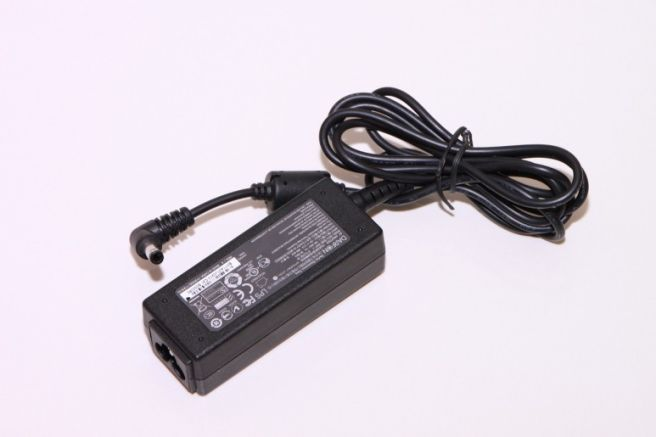
때로는 단순한 전원선 교체만으로도 해결됩니다.
형이 드리는 마지막 진심 어린 조언
모니터 화면이 안 나오면 업무도 못 하고 게임도 못 하니 정말 답답하실 거예요. 하지만 오늘 제가 알려드린 방법들은 실제 수리 기사님들이 방문해서 가장 먼저 해보는 기초적이면서도 핵심적인 단계들입니다.
부품을 새로 사기 전에, 혹은 수리점에 거액의 공임비를 지불하기 전에 꼭 한 번만 직접 시도해 보세요. 여러분은 생각보다 훨씬 더 훌륭한 ‘홈 엔지니어’가 될 수 있답니다. 자, 이제 시원한 화면으로 다시 복귀해 보실까요?